
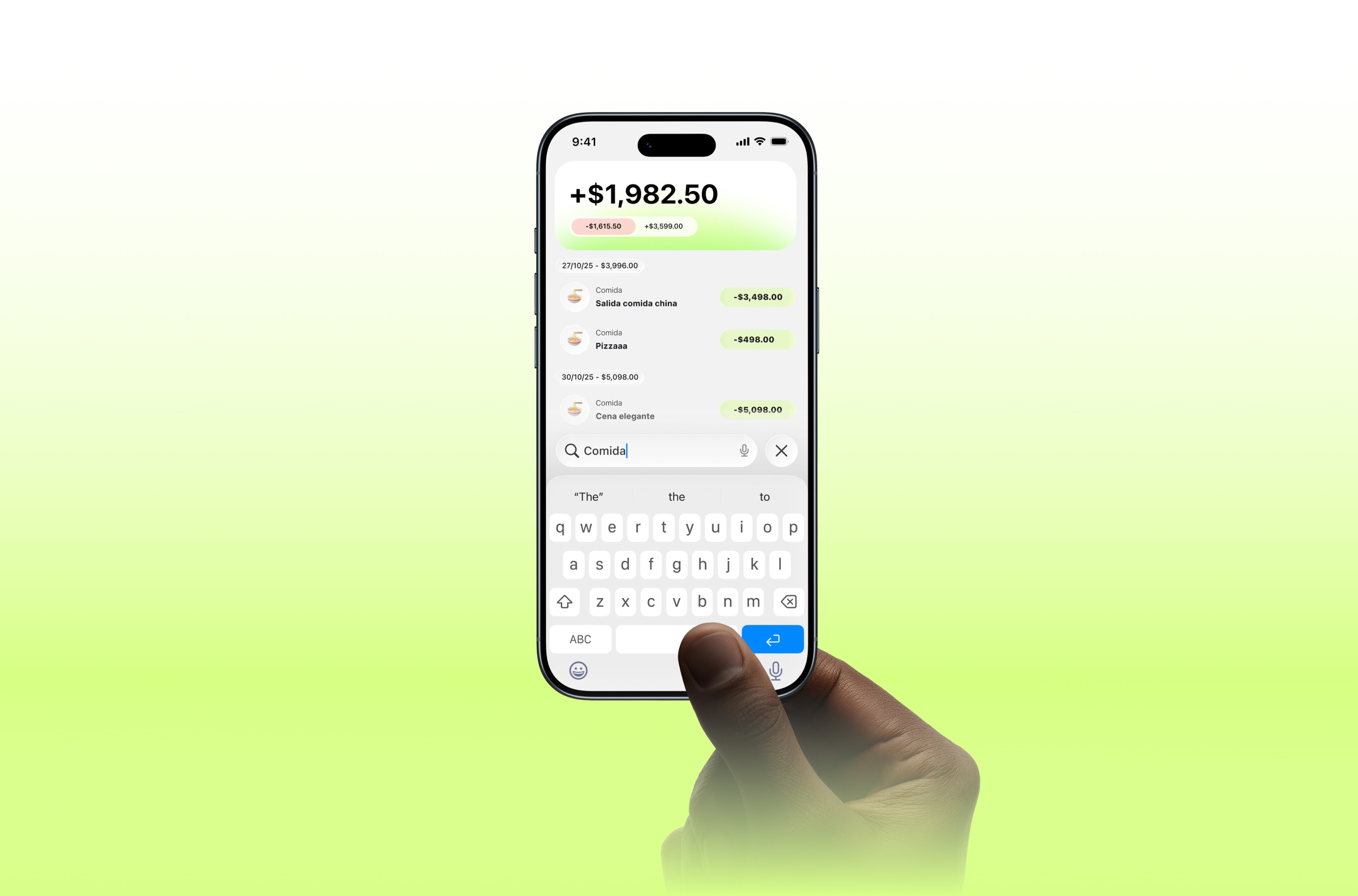
Casher es una app móvil para iOS que convierte el registro de gastos en una tarea de segundos. El objetivo fue facilitar el seguimiento de las finanzas personales con un primer MVP de funciones acotadas, definidas a partir del user research y llevadas hasta el prototipo de alta fidelidad y el UI Kit.
El proyecto también incluyó el branding del producto: la identidad de marca de Casher, pensada para sostener tanto la app como sus piezas de comunicación y publicidad. Fue el entregable final del curso de UX/UI de Coderhouse.
Año:
2026
Duración:
5 meses
Metodología:
Design Thinking
Herramientas:
Figma, Adobe
Categoría:
UX UI, Branding



Las personas que intentan organizar su dinero abandonan el hábito en pocas semanas. Registran en notas sueltas, en Excel o de memoria, y al final del mes no saben en qué se les fue la quincena.
Las herramientas disponibles para registrar finanzas personales no resuelven el primer uso. Excel y las herramientas web exigen conocimiento previo de fórmulas para configurar las operaciones, y las apps de finanzas presentan tantas opciones que obligan al usuario llenar cada apartado, provocando que el registro no sea ágil. Estos factores influyen a la acumulación de una alta carga cognitiva, que lleva a abandonar la tarea antes de completarla.
How Might We (HMW)
¿Cómo podríamos ayudar a jóvenes profesionistas a registrar sus gastos y entender su mes financiero sin que se sienta como trabajo extra?
Goal
Diseñar un MVP en el que un usuario nuevo pueda registrar un gasto y crear una categoría desde el primer uso, sin mucho recorrido
Key Highlights
30
Entrevistas a usuarios
2
Rondas de usability testing
2/5 → 5/5
Task success en la tarea crítica

Proto persona
Antes de hablar con usuarios construí un proto persona: una hipótesis de quién necesitaría Casher, armada con lo que sabía del problema y del benchmarking. No buscaba describir a un usuario real, sino definir qué supuestos tenía que validar o descartar en las entrevistas.
Alberto, 25 años, CDMX.
Profesionista en su primer empleo estable, usuario frecuente de smartphone y con un nivel intermedio de conocimiento financiero.
Objetivos: organizar sus finanzas sin invertir mucho tiempo, tener claridad de cuánto gasta y desarrollar hábitos básicos de registro.
Frustraciones: apps con exceso de opciones, registro manual tedioso y lenguaje financiero técnico.
Necesidades: una herramienta visual, registro rápido y recordatorios suaves.
User Interviews

POV + Storytelling.
Mariana, consultora administrativa con poco tiempo libre y el hábito ya formado de controlar sus gastos, necesita una forma de registrar y revisar sus finanzas que le tome segundos, porque Excel y las apps tradicionales convierten su disciplina en una carga más y terminan haciéndola abandonar su rutina.
Traduce los insights en alcance, arquitectura y flujos validados con usuarios.
- Presupuestos
- Metas de ahorro
- Vinculación de cuentas
- Widget
- Recordatorios
Arquitectura y flujos
Con los resultados del card sorting definí una arquitectura de tres secciones que parten del home: Agregar, Búsqueda e Histórico. Cada una responde a una pregunta distinta del usuario: qué gasté, dónde está ese gasto y cómo voy este mes. Mantuve la estructura plana a propósito: cualquier función queda a un toque de la tab bar, sin menús escondidos ni niveles extra.
Ver flujo completo
Antes de llegar a la interfaz final pasé por tres niveles de fidelidad. En baja definí la estructura y la jerarquía de cada pantalla; en media probé la interacción y el orden de los elementos; en alta resolví el detalle visual. Cada iteración se ajustó con base en las pruebas y la retroalimentación, así que los cambios entre una versión y otra muestran cómo evolucionó el diseño.


- No hubo confusión como en la primera ronda.
- Los usuarios entendieron que el prototipo comenzaba vacío.
- El tooltip fue suficiente para entender la función.
- Al ver la app con datos de uso cotidiano, entendieron de dónde venía esa información.

Interfaz final
Las pantallas finales reúnen todo lo que aprendí en las dos rondas de pruebas. El registro de un gasto, que funcionó desde el inicio, se mantuvo igual: un botón central y un formulario corto. Lo que cambió fue todo lo que rodea a las categorías: ahora tienen su propia pantalla, un tooltip que guía al usuario nuevo y una app que empieza vacía, para que cada dato que aparece sea suyo. El resultado es una interfaz construida sobre los patrones nativos de iOS, donde cada pantalla responde a una sola pregunta: cuánto gasté, en qué y cuánto me queda.


Más proyectos


